


1° Baixe o AppServ
2° Siga as instruções de como instalalo
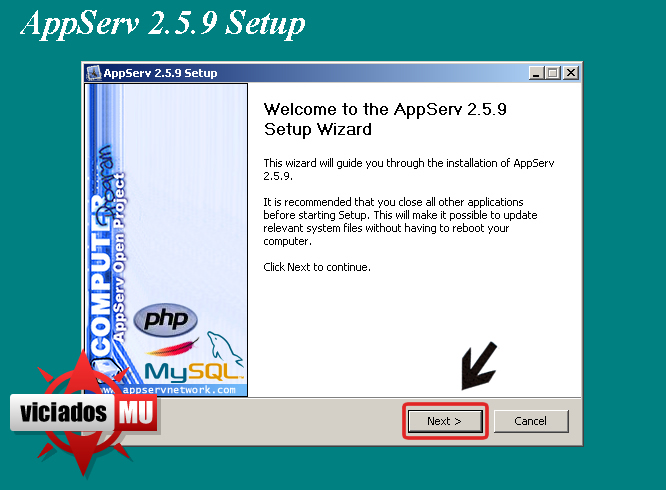
De next na primeira tela que aparecer
 | Esta imagem foi redimensionada. Clique na barra para ver esta imagem maior. O tamanho da imagem original é 666x490. |
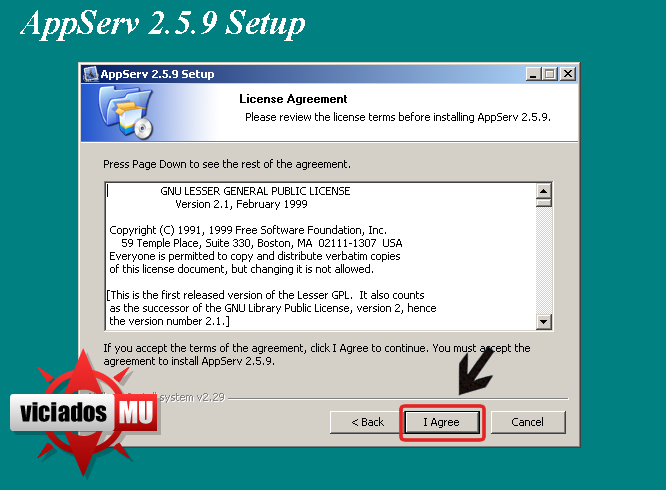
Na segunda clicke em I Agree (Aceito os termos)
| Esta imagem foi redimensionada. Clique na barra para ver esta imagem maior. O tamanho da imagem original é 666x490. |
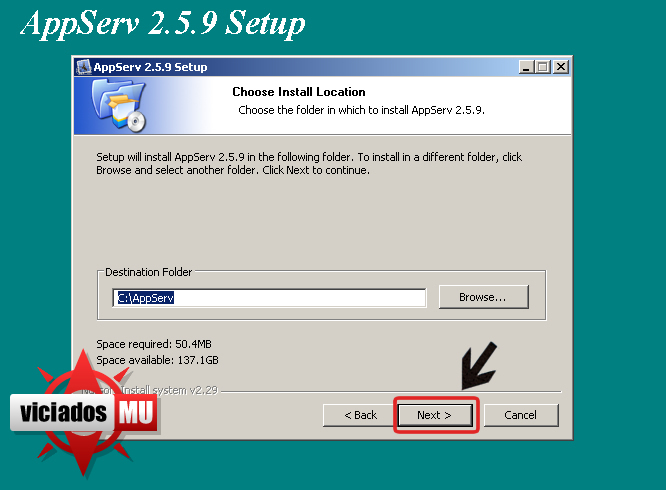
Na terceira de next
| Esta imagem foi redimensionada. Clique na barra para ver esta imagem maior. O tamanho da imagem original é 666x490. |
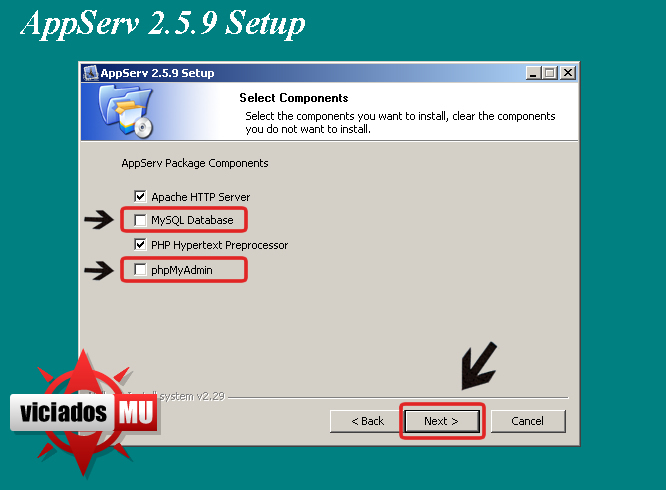
Na quarta desmarque a 2° e a 4° opcão e de next
| Esta imagem foi redimensionada. Clique na barra para ver esta imagem maior. O tamanho da imagem original é 666x490. |
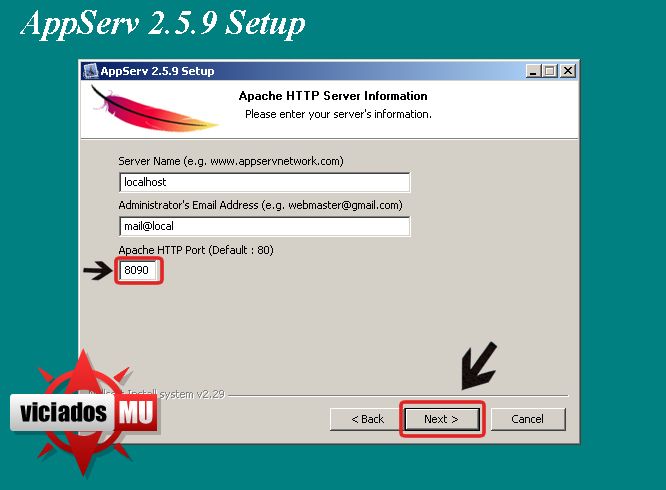
Na quinta em Server Name coloque localhost, em Administrador's Email coloque seu e-mail e em Apache HTTP Port coloque a port 8090 ou 80 onde está marcada na imagem e de next.
| Esta imagem foi redimensionada. Clique na barra para ver esta imagem maior. O tamanho da imagem original é 666x490. |
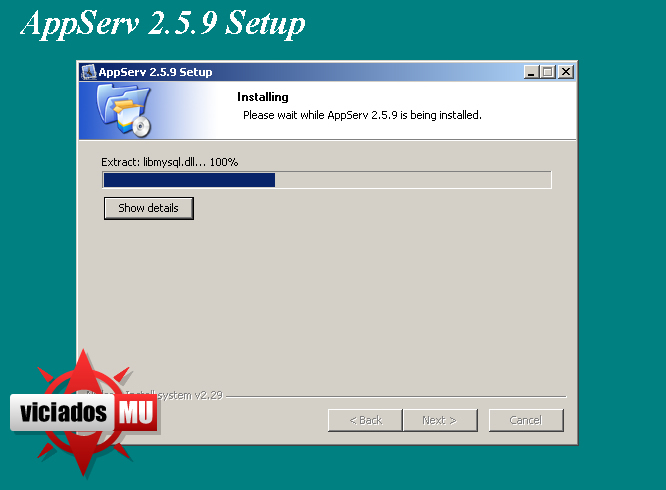
Na sexta espere instalar.
| Esta imagem foi redimensionada. Clique na barra para ver esta imagem maior. O tamanho da imagem original é 666x490. |
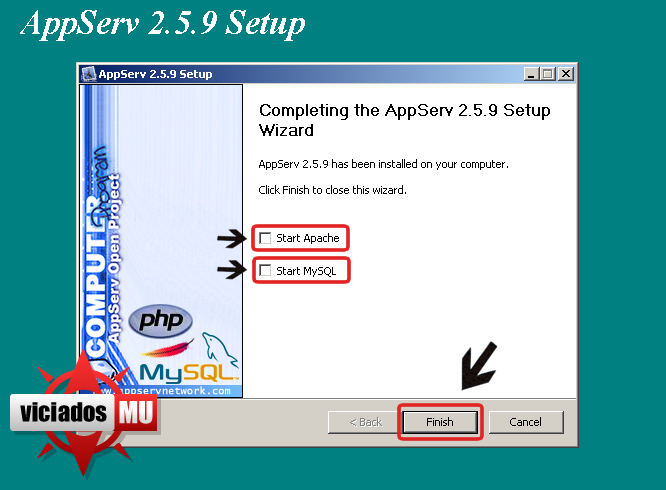
E na útima desmarque as duas opcões e de FINISH
| Esta imagem foi redimensionada. Clique na barra para ver esta imagem maior. O tamanho da imagem original é 666x490. |
3° Configurando PHP do windows
4° Abre c:\windows\php.ini
5° Procure a linha "output_buffering = Off"
6° No lugar do Off coloque On
7° Procure a linha ";extension=php_mssql.dll
8° Retire o ";" ira ficar assim "extension=php_mssql.dll
9° Procure a linha "session.auto_start=0"
10° No lugar do 0 coloque 1
11° Procure a linha "mssql.secure_connection = Off"
12° No lugar do Off coloque On
13° Salve
14° Vai em "Iniciar" - "Todos os programas" - "AppServ" - "Apache Control Server" - "Restart"
15° Prontinho está configurado o php
16° Agore baixe algum site de GunzOnline em php
17° Peque os arquivos do site baixado, e os coloque na pasta www(c:\AppServ\www) Substitua todos.
18° Agóra vai em config.php e edite conforme você instalo seu SQL e seu servidor
19° Va em c:\AppServ\www la estão os arquivos do site, baixe algum editor php ou abra com bloco de notas se você entender de códigos php e edite os layouts, banners e etc.
20° Após modificar o site ao seu gosto, você restarda o appserv.
21° Seu site está pronto so entrar por "http://SeuIP:8090/" ou pelo local "http://localhost:8090"
Créditos:
Desconhecido


Nenhum comentário:
Postar um comentário